Cambiar números
6 min
Puedes enviar mensajes de WhatsApp desde diferentes números configurados en tu cuenta de Wazzap utilizando el Comando Switch.
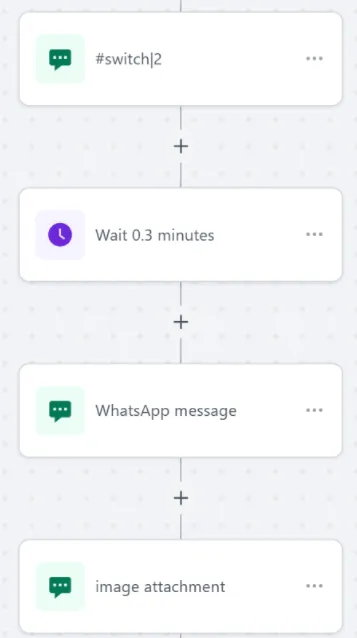
Highlevel Integration Workflow example
Comando Syntax
#switch|<PriorityNumber>
Ejemplo
#switch|2
Cómo funciona
- #switch → Define que el comando cambiará el número del remitente.
- PriorityNumber → Indica qué número de WhatsApp (por prioridad) se usará para enviar los mensajes siguientes.
- Los números se asignan con prioridades en la configuración de tu Wazzap (por ejemplo, 1 = Admin, 2 = Ventas, etc.).
- Once executed, all subsequent messages will be sent from the selected number.
- Para volver al número anterior, simplemente envía otro comando
- #switch|<PriorityNumber>
⚠️ Importante: Debes esperar al menos 0,3 minutos después de enviar el comando para que reaccione.
Resultado
- Después de todos los mensajes siguientes (texto, imágenes, archivos, etc.) se enviarán utilizando el número 2.
- Si vuelves al número 1 con #switch|1, todos los mensajes continuarán enviándose desde el número 1.
⚠️ Importante: Si el cliente responde a un número específico, el sistema bloqueará automáticamente las respuestas futuras a ese número, a menos que cambies manualmente nuevamente.
⚠️ Notas importantes
- Se requiere un tiempo de espera mínimo de 0,3 minutos antes de que el cambio de número se active.
- Todos los mensajes posteriores seguirán el último comando switch activo.
- Es especialmente útil para enviar una cadena de mensajes o archivos desde un número específico.
- Este comando debe enviarse desde la pestaña Conversaciones de la integración de tu CRM (por ejemplo, HighLevel), no desde la aplicación móvil de WhatsApp.