Botón Copiar Código
6 min
Introducción
Este comando te permite enviar una imagen con un botón que copia un código predefinido directamente al portapapeles del usuario.Es útil para compartir códigos de acceso, códigos promocionales o identificadores que el usuario puede reutilizar rápidamente sin tener que escribirlos.
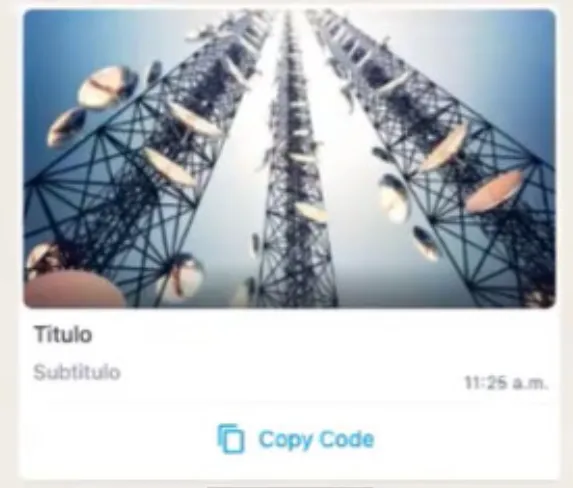
Copy code preview
Comando Syntax
#ButtonMix|Title|Subtitle|image*IMAGE_URL|copy*ButtonText*CodeValue
Cómo funciona
- #ButtonMix → Define el tipo de mensaje (multimedia con botones).
- Title → Texto principal que se muestra encima de la imagen.
- Subtitle → Texto secundario que se muestra debajo del título.
- image*IMAGE_URL → Enlace al archivo de imagen en formato .jpg (el tamaño del archivo depende del CRM, comúnmente hasta 5 MB).
- copyButtonTextCodeValue → Define el botón de copiar al portapapeles:
- ButtonText → El texto que se muestra en el botón (por ejemplo: Copiar código).
- CodeValue → El código o cadena exacta que se copiará al portapapeles del usuario.
Ejemplo
#ButtonMix|Title|Subtitle|image*https://wisphub.io/static/img/wisp-bg-5.jpg|copy*Copy Code*000011
Resultado
- El usuario recibe un mensaje con una imagen, un título, un subtítulo y un botón de Copiar Código. Cuando el usuario hace clic en el botón, el código predefinido (por ejemplo, 000011) se copia automáticamente en su portapapeles.
- Se muestra un mensaje de confirmación (por ejemplo: El código ha sido copiado).
⚠️ Notas importantes
La imagen debe estar en formato .jpg. El tamaño máximo del archivo depende de tu CRM (comúnmente 5 MB).
Integración con HighLevel CRM
- Usa un texto de botón corto y claro (ej.: Copiar Código, Obtener Promo).
- Asegúrate de que el valor del código sea correcto y definitivo, ya que los usuarios lo copiarán exactamente como se proporciona.
- Este tipo de botón no envía un ID de respuesta al CRM, ya que solo realiza la acción de copiar.