Botón de llamada
6 min
Introducción
Este comando permite enviar una imagen con un botón de llamada directa (call-to-action), que permite al usuario iniciar una llamada telefónica con un solo clic.
⚠️Esta función se encuentra actualmente en fase beta y no funciona en dispositivos Apple (iOS).Su uso es limitado únicamente a ciertos clientes de WhatsApp en Android y Web.
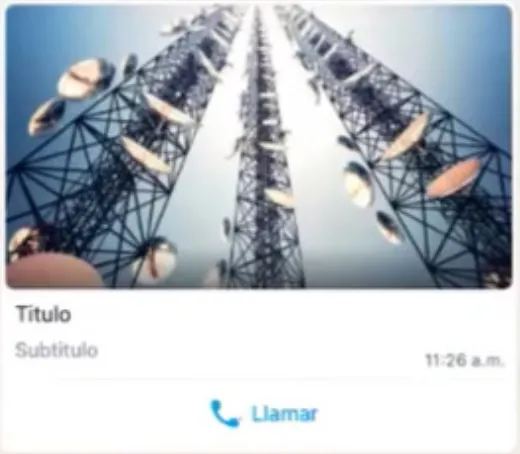
Call button preview
Comando Syntax
#ButtonMix|Title|Subtitle|image*IMAGE_URL|call*ButtonText*id_call
Cómo funciona
- #ButtonMix → Define el tipo de mensaje (multimedia con botones).
- Title → Texto principal que se muestra arriba de la imagen.
- Subtitle → Texto secundario que aparece debajo del título.
- image*IMAGE_URL → Enlace al archivo de imagen en formato .jpg (el tamaño máximo depende del CRM, comúnmente hasta 5 MB).
- callButtonTextid_call → Define el botón de llamada:
- ButtonText → El texto que aparece en el botón (ejemplo: Llamar ahora).
- id_call → El identificador de la acción de llamada.
#ButtonMix|Title|Subtitle|image*https://wisphub.io/static/img/wisp-bg-5.jpg|call*Call Now*id_call
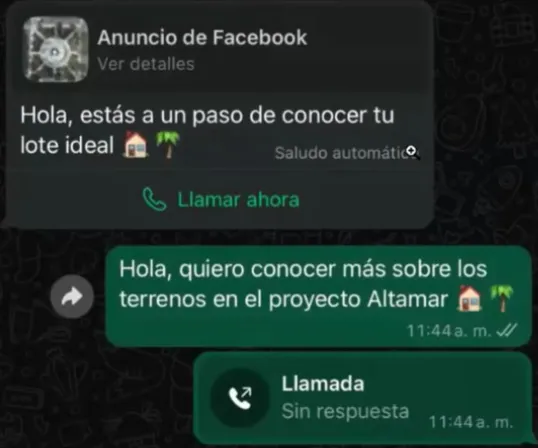
Real customer example
Resultado
- El usuario recibe un mensaje con una imagen, un título, un subtítulo y un botón de Llamar.
- Cuando el usuario hace clic en el botón, su teléfono intentara iniciar una llamada.
- El CRM puede registrar el evento o activar un flujo, dependiendo de las capacidades de la integración.
⚠️ Notas importantes
La imagen debe estar en formato .jpg. El tamaño máximo del archivo depende de tu CRM (comúnmente 5 MB). Integración con HighLevel CRM
- Esta función está en beta y no funciona en dispositivos Apple.
- El texto del botón debe ser corto y orientado a la acción (ejemplo: Call, Call Now).
- A diferencia de los botones de respuesta estándar, no se registra ninguna respuesta de texto cuando el usuario inicia una llamada.