Botones de video
6 min
Introducción
Este comando te permite enviar un video con botones interactivos.Es útil para recopilar respuestas rápidas (por ejemplo, encuestas, calificaciones o confirmaciones) mientras se muestra contenido audiovisual.
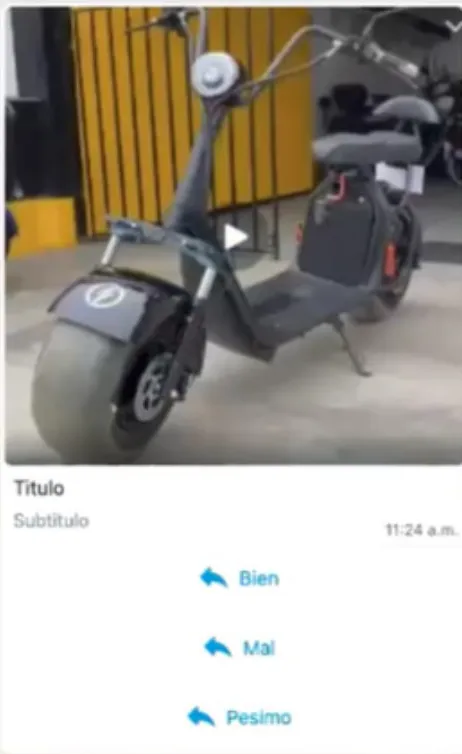
Video Button Preview
Comando Syntax
#ButtonMix|Title|Subtitle|video*VIDEO_URL|button*Text1*id_1/button*Text2*id_2/button*Text3*id_3
Cómo funciona
- #ButtonMix → Define el tipo de mensaje (multimedia con botones).
- Title → Texto principal que se muestra encima del video.
- Subtitle → Texto secundario que se muestra debajo del título.
- video*VIDEO_URL → Enlace al archivo de video en formato .mp4 (el tamaño del archivo depende del CRM, comúnmente hasta 5 MB).
- button*Textid → Define cada botón interactivo:
- Text → Etiqueta que se muestra en el botón.
- id → Identificador único de la respuesta (debe mantenerse consistente para la integración con el CRM).
- Se pueden incluir de 1 a 3 botones. Agregar más de 3 no se recomienda, ya que puede afectar la claridad y la visualización.
Ejemplo
#ButtonMix|Title|Subtitle|video*https://wazzap-files.sfo3.cdn.digitaloceanspaces.com/0104bf58-22ea-4b66-9454-79ebe69cdf6d.mp4|button*Good*id_good/button*Bad*id_bad/button*Terrible*id_terrible
Resultado
- El usuario recibe un mensaje que contiene un video, con un título, un subtítulo y botones. Al hacer clic en un botón, la respuesta se registra con su ID correspondiente. Tu CRM puede activar un flujo automatizado, como:
- Guardando la respuesta en la base de datos. Enviando un mensaje de agradecimiento. Alertando al equipo de soporte si la calificación es baja.
Verifica cómo tu CRM guarda las respuestas en su documentación oficial:
⚠️ Notas importantes
- El video debe estar en formato .mp4. El tamaño máximo del archivo depende de tu CRM (comúnmente 5 MB).
- Los ID de los botones deben ser únicos y consistentes en todo el sistema.
- Mantén los textos de los botones cortos y claros.
- No agregues más de 3 botones para evitar problemas de visualización.